

ছবি: সংগৃহীত
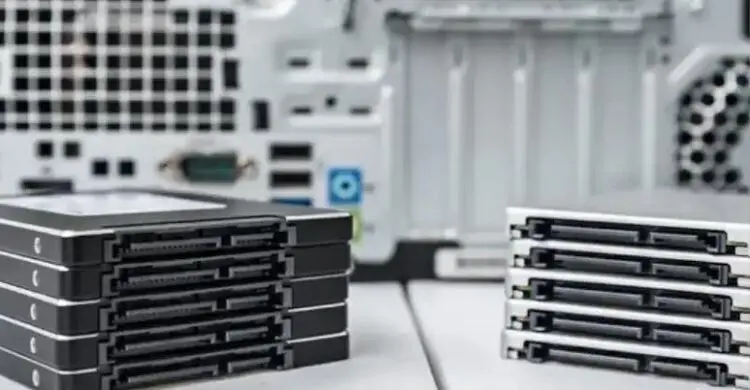
কম্পিউটারের হার্ডড্রাইভ বা SSD হঠাৎ বিকল হলে গুরুত্বপূর্ণ ছবি, ভিডিও ও নথি হারিয়ে যেতে পারে। তবে অনেক ক্ষেত্রে ড্রাইভ পুরোপুরি নষ্ট হওয়ার আগে কিছু সতর্কসংকেত দেখা যায়। এসব লক্ষণ খেয়াল করার পাশাপাশি Windows-এর বিল্ট-ইন সুবিধা ও কিছু নির্ভরযোগ্য সফটওয়্যার দিয়ে স্টোরেজের অবস্থা পরীক্ষা করা সম্ভব।
হার্ডডিস্কে সমস্যা তৈরি হলে ক্লিক বা ঘর্ষণের মতো অস্বাভাবিক শব্দ শোনা যেতে পারে। SSD-তে চলমান যন্ত্রাংশ না থাকায় সাধারণত এ ধরনের শব্দ শোনা যায় না। তবে HDD ও SSD উভয় ক্ষেত্রেই ফাইল নষ্ট হওয়া, কম্পিউটার ধীর হয়ে যাওয়া, ডেটা পড়া বা লেখার সময় ত্রুটি, হঠাৎ কম্পিউটার বন্ধ হয়ে যাওয়া কিংবা Windows-এ ড্রাইভ মাঝেমধ্যে দেখা না যাওয়ার মতো সমস্যা হতে পারে।
এ ধরনের কোনো লক্ষণ দেখা দিলে দেরি না করে গুরুত্বপূর্ণ ফাইল অন্য ড্রাইভ, বাহ্যিক স্টোরেজ বা নিরাপদ ক্লাউড সেবায় ব্যাকআপ রাখা ভালো। কারণ স্টোরেজ ড্রাইভ সম্পূর্ণ বিকল হয়ে গেলে তথ্য উদ্ধার করা কঠিন এবং ব্যয়বহুল হতে পারে।
Windows 11-এর কিছু সংস্করণে সমর্থিত NVMe SSD-এর স্বাস্থ্য সম্পর্কিত তথ্য সরাসরি দেখা যায়। এজন্য Settings থেকে System > Storage > Advanced storage settings > Disks & volumes-এ গিয়ে নির্দিষ্ট ড্রাইভের Properties নির্বাচন করতে হবে।
সমর্থিত NVMe SSD হলে সেখানে আনুমানিক অবশিষ্ট আয়ু, তাপমাত্রা এবং অতিরিক্ত সংরক্ষিত জায়গার মতো তথ্য দেখা যেতে পারে। ড্রাইভের নির্ভরযোগ্যতা কমে গেলে, সংরক্ষিত জায়গা শেষের দিকে চলে এলে বা ড্রাইভ শুধু পড়ার অবস্থায় চলে গেলে Windows সতর্কবার্তাও দিতে পারে।
তবে এই সুবিধা সব ধরনের HDD ও SSD-তে সমানভাবে কাজ করে না। কোনো ড্রাইভের স্বাস্থ্যসংক্রান্ত তথ্য Windows-এ দেখা না গেলেই সেটি ভালো অবস্থায় আছে—এমন সিদ্ধান্ত নেওয়া ঠিক নয়।
PowerShell ব্যবহার করেও ড্রাইভের স্বাস্থ্য পরীক্ষা করা যায়। Windows Terminal থেকে PowerShell খুলে Get-PhysicalDisk কমান্ড চালালে HealthStatus অংশে ড্রাইভের অবস্থা দেখা যায়। সেখানে সাধারণত Healthy, Warning, Unhealthy বা Unknown ধরনের ফলাফল পাওয়া যেতে পারে।
আগের কিছু নির্দেশিকায় WMIC-এর diskdrive get status কমান্ড ব্যবহারের পরামর্শ দেওয়া হলেও সমর্থিত Windows 11 সংস্করণগুলোতে WMIC সরিয়ে দেওয়া হয়েছে। তাই বর্তমানে PowerShell-এর মতো সমর্থিত পদ্ধতি ব্যবহার করা বেশি উপযোগী।
আরও বিস্তারিত তথ্যের প্রয়োজন হলে CrystalDiskInfo-এর মতো সফটওয়্যার ব্যবহার করা যায়। এটি HDD, SSD ও NVMe ড্রাইভের SMART তথ্য দেখাতে পারে এবং ড্রাইভের সামগ্রিক অবস্থা সহজভাবে Good, Caution, Bad বা Unknown হিসেবে উপস্থাপন করে।
ড্রাইভে Caution বা Bad ফলাফল পাওয়া গেলে প্রথমেই প্রয়োজনীয় তথ্যের ব্যাকআপ নেওয়া উচিত। এরপর ড্রাইভ প্রস্তুতকারকের নিজস্ব ডায়াগনস্টিক সফটওয়্যার দিয়ে বিষয়টি আরও যাচাই করা যেতে পারে। উদাহরণ হিসেবে Seagate-এর SeaTools এবং সমর্থিত Samsung SSD-এর জন্য Samsung Magician ব্যবহার করা যায়।
Windows-এর CHKDSK কমান্ডও ড্রাইভের সমস্যা শনাক্ত করতে সহায়তা করে। তবে এর কাজ মূলত ফাইল সিস্টেম ও মেটাডেটার ত্রুটি পরীক্ষা করা। /f ব্যবহার করলে ফাইল সিস্টেমের ত্রুটি ঠিক করার চেষ্টা করা হয়, আর /r ব্যবহার করলে খারাপ সেক্টর শনাক্ত করে সেখান থেকে পাঠযোগ্য তথ্য উদ্ধারের চেষ্টা করা হয়।
তবে CHKDSK কোনো ফাইল সিস্টেমের ত্রুটি ঠিক করতে পারলেই হার্ডড্রাইভের হার্ডওয়্যার সম্পূর্ণ সুস্থ হয়ে গেছে—এমনটা ধরে নেওয়া উচিত নয়। বিশেষ করে HDD-তে পুনর্বিন্যাস করা সেক্টর, অপেক্ষমাণ সেক্টর বা পুনরুদ্ধার করা সম্ভব নয় এমন সেক্টরের সংখ্যা বাড়তে থাকলে ড্রাইভ পরিবর্তনের কথা বিবেচনা করা দরকার।








কোন মন্তব্য নেই। প্রথম মন্তব্য করুন!